

この記事ではアイキャッチ設定方法をご説明いたします。
アイキャッチとは記事の上部に表示されている画像のことになります。
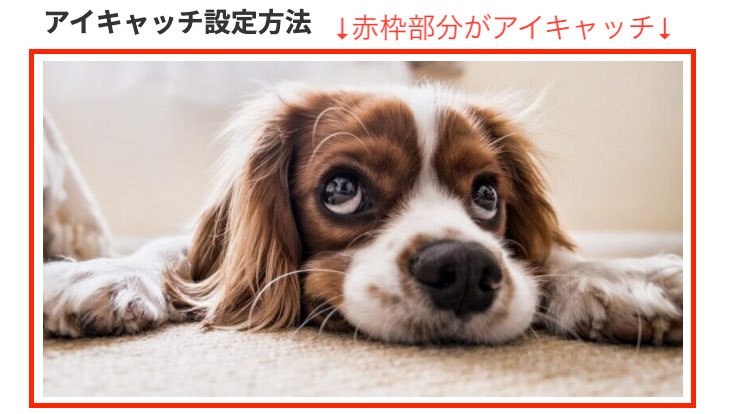
この記事でいうと犬の画像の部分になります。
さっそく見ていきましょう!
ステップ1:画像を準備(ダウンロード)
まず最初にアイキャッチに使う画像を準備します。
今は無料で高品質な画像をダウンロードできるサイトがあるので、そこから記事の内容に合った画像を検索してダウンロードします。
おすすめ無料画像サイト
-
-
https://pixabay.com/
pixabay.com

1つ目の無料画像サイトは「pixabay.com」。
-
-
O-DAN (オーダン)- 無料写真素材・フリーフォト検索
高品質な無料写真素材・フリーフォトを40以上の有名ストックフォトサイトから日本語で横断検索できるサービス「O-DAN(オーダン)」
o-dan.net

2つ目の無料画像サイトは「o-dan.net」。
どちらか好きな方のサイトから記事にあう画像を検索しダウンロードします。
ここでは1つ目のpixabay.comを使ってダウンロードする手順を記載します。
画像をダウンロード方法
1:pixabay.comにアクセス。
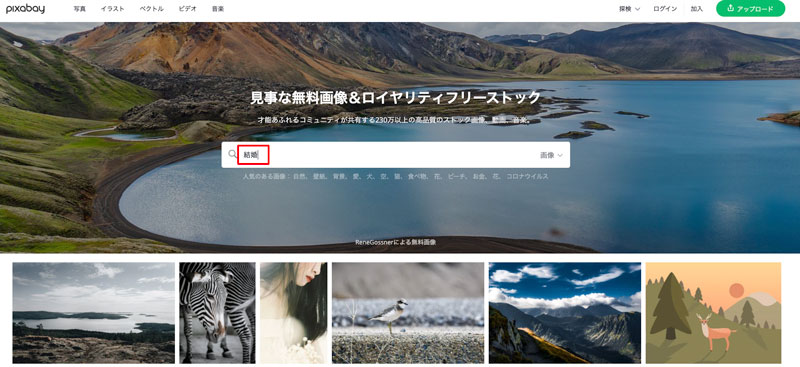
上記画像は「結婚」というワードで画像を検索します。
2:表示された画像からイメージにあう画像を選択する
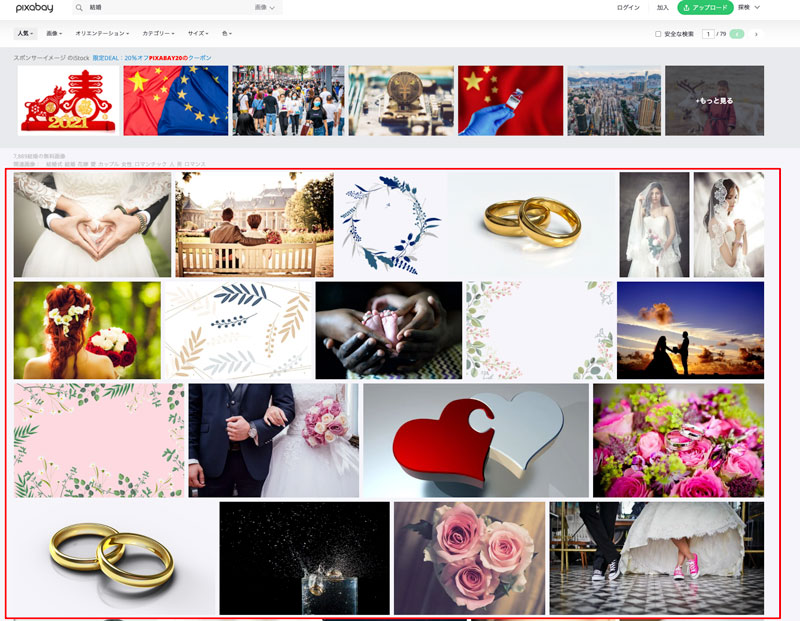
赤枠部分が検索結果になります。(下スクロールできる場合もあります)
表示された画像から記事イメージにあう画像を1つ選択しますが、ここでは迷う必要はありません。直感で「これ」と思った画像で大丈夫です。
3:「無料ダウンロード」をクリック
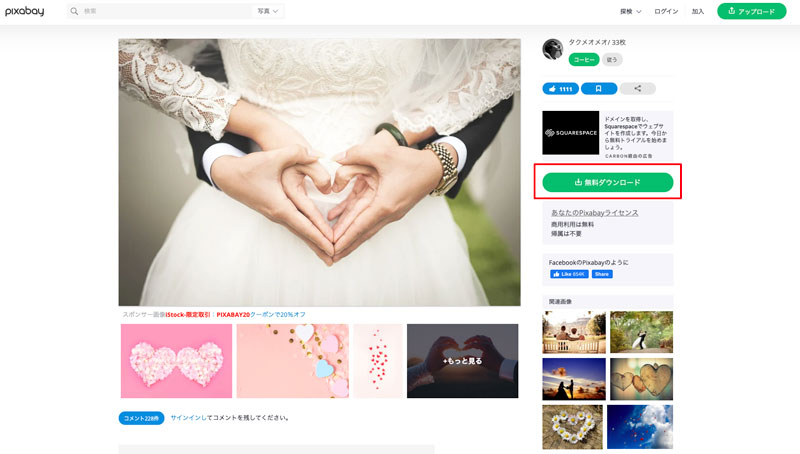
赤枠の「無料ダウンロード」をクリック。
4:画像サイズを選択してダウンロード
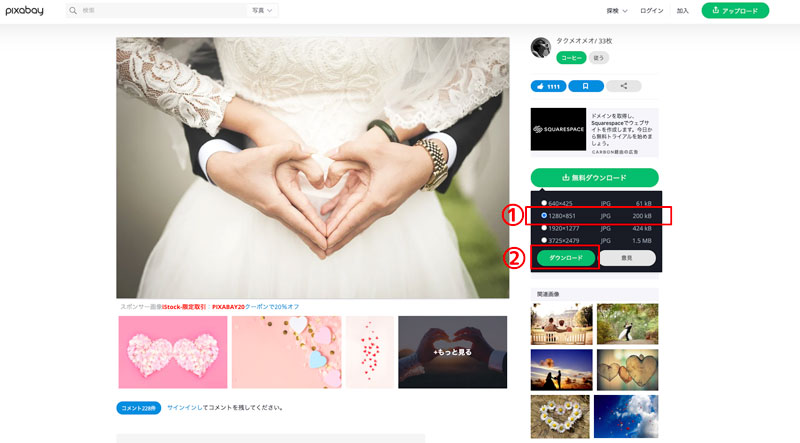
画像サイズを選択しますが、800×420以上になるように画像を選択。
今回の場合、一番上のサイズは640×425となっているためNG。2番目のサイズは1280×851となっているので選択してOKです。
画像サイズ選択後は下のダウンロードをクリック。
5:チェックを入れてダウンロード
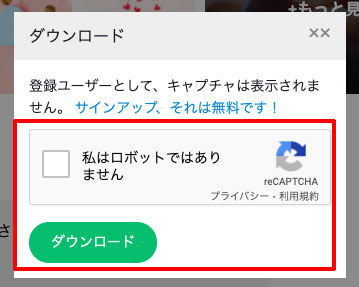
「私はロボットではありません」にチェックをつけ、ダウンロードをクリックすると、画像がダウンロードできます。
ステップ2:画像をアップロード
次にダウンロードした画像をサイト(ワードプレス)にアップしサイズを調節します。
あわせて読みたい
-

-
2:記事の書き方
ここでは記事の書き方をご説明いたします。 WordPressへログイン WordPressへログインする方法はこちらをご確認ください。 上記画面がログインした状態の画面です。 左側にあ ...
続きを見る